Claude·ChatGPT·Gemini는 내 대화를 어디에 저장할까 — 메모리·개인정보·학습 정책 비교
Claude, ChatGPT, Gemini가 대화를 어디에 저장하고, 학습에 쓰는지, 어떻게 끌 수 있는지 비교합니다. Claude Code의 로컬 메모리와 웹 메모리 차이도 정리합니다.
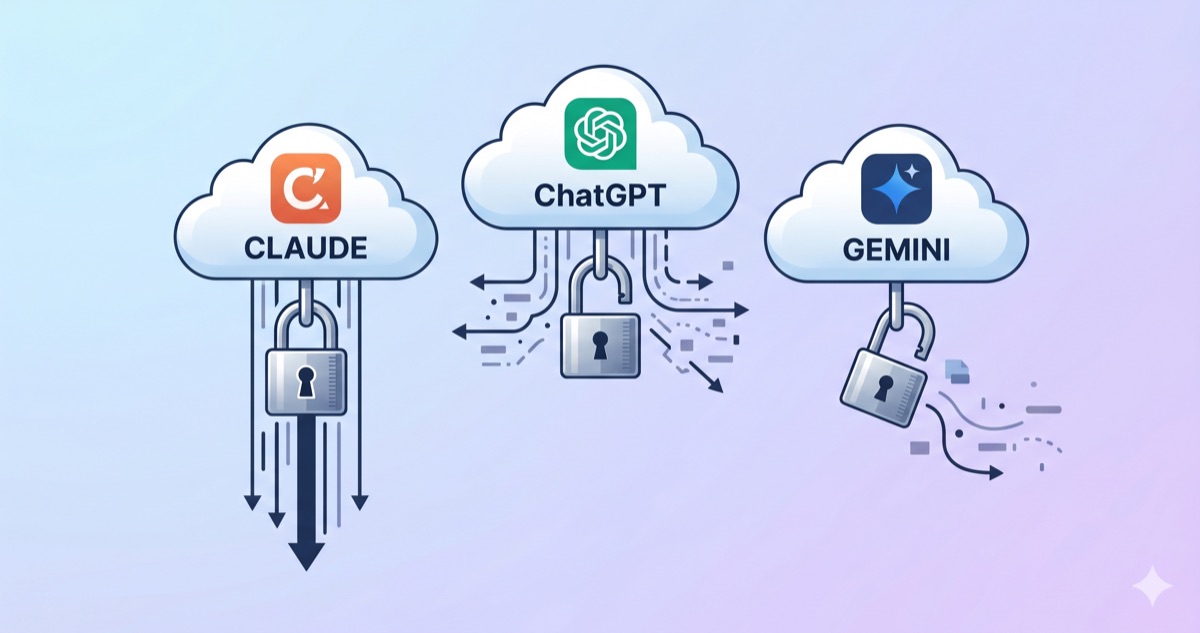
AI 메모리 개인정보, 확인하고 계신가요? AI에게 업무 자료를 맡기기 전에, 한 가지는 확인해야 합니다. 내 대화가 어디에 저장되고, AI 학습에 쓰이는지, 그리고 그걸 끌 수 있는지.
이 글은 Claude, ChatGPT, Gemini 세 플랫폼의 메모리 구조와 개인정보 정책을 비교합니다. 같은 "메모리" 기능이라도 저장 위치, 학습 활용, 공유 범위가 플랫폼마다 다릅니다.
메모리가 뭘 기억하는가
세 플랫폼 모두 "메모리" 기능을 제공합니다. 대화 중에 사용자에 대해 학습한 정보를 다음 대화에서도 기억하는 기능입니다.
| 기억하는 것 | 기억하지 않는 것 |
|---|---|
| 이름, 역할, 선호하는 문체 | 대화 전문 (별도 저장) |
| 자주 쓰는 도구, 기술 스택 | 일시적 맥락 (이번 대화에서만 유효한 정보) |
| 반복 요청 패턴 | 민감 정보 (의도적으로 제외) |
메모리는 "사용자 프로필 메모"에 가깝습니다. 대화 전체를 통째로 저장하는 것과는 다릅니다.
저장 위치 — 클라우드 vs 로컬
여기서 중요한 차이가 생깁니다.
웹 AI (claude.ai, chatgpt.com, gemini.google.com):
대화와 메모리 모두 각 회사의 클라우드 서버에 저장됩니다. 사용자의 기기에는 아무것도 남지 않습니다. 다른 기기에서 로그인하면 같은 메모리에 접근할 수 있습니다.
Claude Code (터미널/VS Code):
Claude Code의 메모리는 사용자의 로컬 컴퓨터에 파일로 저장됩니다. ~/.claude/projects/ 경로에 마크다운 파일 형태로 존재합니다. 이 메모리는 다른 기기와 공유되지 않고, 클라우드에 업로드되지 않습니다.
| 항목 | 웹 AI (Claude/ChatGPT/Gemini) | Claude Code |
|---|---|---|
| 저장 위치 | 각 회사 클라우드 서버 | 로컬 컴퓨터 (~/.claude/) |
| 다른 기기 접근 | 가능 (로그인) | 불가 (해당 컴퓨터만) |
| 메모리 공유 | 웹 ↔ 앱 간 공유 | 웹 claude.ai와 공유 안 됨 |
| 삭제 방법 | 설정에서 삭제 | 파일 직접 삭제 |
핵심 포인트: claude.ai(웹)에서 기억한 내용을 Claude Code(터미널)는 모릅니다. 둘은 완전히 별개의 메모리 시스템입니다. ChatGPT도 웹과 GPTs 사이에 메모리가 공유되지 않는 부분이 있습니다.
내 대화가 AI 학습에 쓰이는가
이 부분이 가장 민감합니다. 각 플랫폼의 정책을 정리합니다.
Claude (Anthropic)
- 기본 설정: Free, Pro, Max 플랜 모두 학습에 사용 (기본값 ON)
- 끄는 방법: 설정 → 개인정보 → "Claude 개선에 도움" OFF
- 끄면: 대화 보관 기간이 30일로 단축
- 켜두면: 최대 5년간 보관
- 비즈니스 플랜: Claude for Work, API 사용은 학습에 사용하지 않음
- 참고: Anthropic 공식 문서에서 모델별 상세 정책을 확인할 수 있습니다
ChatGPT (OpenAI)
- 기본 설정: Free, Plus 모두 학습에 사용 (기본값 ON)
- 끄는 방법: 설정 → 데이터 컨트롤 → "모델 개선" OFF
- 임시 채팅: "Temporary Chat" 모드를 켜면 해당 대화는 저장·학습 모두 제외
- 비즈니스 플랜: Team, Enterprise는 학습에 사용하지 않음
Gemini (Google)
- 기본 설정: 학습에 사용 (기본값 ON)
- 끄는 방법: "Gemini 앱 활동" 비활성화
- 주의: 비활성화하면 Gmail, Drive, Maps 연동 기능(확장 프로그램)도 함께 꺼짐
- 보관 기간: 기본 18개월, 3개월 또는 36개월로 변경 가능
세 플랫폼 개인정보 정책 비교
| 항목 | Claude | ChatGPT | Gemini |
|---|---|---|---|
| 기본 학습 활용 | ON | ON | ON |
| 학습 거부(opt-out) | 가능 | 가능 | 가능 (기능 제한 수반) |
| 학습 거부 시 보관 | 30일 | 30일 | 설정 가능 |
| 학습 허용 시 보관 | 최대 5년 | 무기한 (수동 삭제) | 18개월 (변경 가능) |
| 비즈니스 플랜 학습 제외 | Claude for Work | Team/Enterprise | Workspace |
| 대화 삭제 시 학습 제외 | 삭제하면 제외 | 삭제하면 제외 | 삭제하면 제외 |
공통점: 세 플랫폼 모두 기본값은 학습 ON입니다. 유료 플랜이라고 자동으로 학습이 꺼지지 않습니다. 직접 설정에서 꺼야 합니다. AI 메모리 개인정보 설정은 플랫폼마다 위치가 다르니 처음 가입할 때 반드시 확인하세요.
실전 권장 사항
개인 사용 (민감하지 않은 작업):
웹 AI를 그대로 사용하되, 학습 거부(opt-out)를 설정합니다. 이것만으로도 대부분의 우려가 해소됩니다.
업무 사용 (사내 자료 포함):
- 비즈니스 플랜 사용 (Claude for Work, ChatGPT Team 등)
- 또는 학습 거부 설정 + 민감 정보는 직접 입력하지 않기
- API를 통한 사용은 학습에 포함되지 않음
로컬 환경이 필요한 경우:
Claude Code를 사용하면 메모리가 로컬에만 저장됩니다. 대화 내용은 API를 통해 처리되지만, 지침 파일(CLAUDE.md)과 메모리 파일은 컴퓨터 밖으로 나가지 않습니다.
메모리가 공유되지 않는 문제
claude.ai에서 열심히 쌓은 메모리를 Claude Code에서 쓸 수 없다는 건 불편합니다. ChatGPT도 웹에서의 메모리가 GPTs 안에서는 작동하지 않습니다.
이 문제를 해결하는 현실적인 방법은 지침을 파일로 관리하는 것입니다. CLAUDE.md 파일에 규칙을 적어두면 플랫폼이 바뀌어도 같은 지침을 복사해서 쓸 수 있습니다. 이전 글에서 다룬 파일 기반 지침 관리가 여기서도 효과를 발휘합니다.
어디서든 AI와 작업하기 — Dispatch 예고
여기서 한 가지 흥미로운 가능성이 있습니다. Claude의 Cowork Dispatch 기능을 사용하면, 스마트폰에서 집이나 사무실의 컴퓨터에 있는 Claude Code를 원격 제어할 수 있습니다.
이동 중에 폰으로 지시를 보내면, 컴퓨터의 Claude Code가 로컬 파일에 접근해서 작업을 수행하고, 완료되면 푸시 알림으로 알려줍니다. 메모리와 지침 파일이 모두 로컬에 있으니, 보안과 맥락 유지가 동시에 해결됩니다.
다음 글에서 Dispatch를 활용해 언제 어디서든 AI와 작업하는 실전 워크플로우를 다룹니다.
AI 메모리 개인정보를 이해했다면, 지침 파일을 효과적으로 설정하는 방법도 함께 알아보세요. AI 지침 설정 가이드에서 Claude, ChatGPT, Grok의 커스텀 지침 설정법을 다루고 있고, VS Code에서 AI 지침 관리하기에서는 파일 기반 지침 관리의 실전 방법을 설명합니다.
AI 메모리 개인정보, 알고 쓰자
AI 메모리는 편리하지만, 어디에 저장되고 어떻게 쓰이는지는 알고 써야 합니다.
세 플랫폼 모두 기본값으로 대화를 학습에 활용합니다. 끄려면 직접 설정해야 합니다. 웹 AI와 코딩 도구의 메모리는 공유되지 않고, 플랫폼 간에도 공유되지 않습니다. 지침을 파일로 관리하면 이 단절을 넘을 수 있습니다.
민감한 자료를 다룬다면, 학습 거부를 설정하거나 비즈니스 플랜을 쓰거나, Claude Code처럼 로컬 환경을 활용하세요. AI 메모리 개인정보를 이해하고 적절한 설정을 선택하는 것이 안전한 AI 활용의 첫걸음입니다.