
일에 빠지면 몇 시간이고 같은 자세가 됩니다. 정해 둔 시간마다 "일어나서 몸 좀 풀자"고 알려 주는 Windows 스트레칭 타이머.
"한 시간에 한 번은 일어나세요" 라는 말은 누구나 압니다. 어려운 건 일하는 도중에 그걸 기억하는 것입니다. 기지개는 트레이에 조용히 있다가, 정해 둔 시간만큼 일하면 스트레칭 창을 띄우고 오늘 할 동작 하나를 골라 줍니다. 회의 중이거나 자리를 비웠을 때는 알아서 기다립니다.
이럴 때 씁니다
자주 움직이라는 말을 들었을 때
목이나 허리가 불편해 "오래 앉아 있지 말라"는 말을 들었지만, 일에 빠지면 잊습니다. 기지개가 대신 기억합니다.
매번 같은 동작이 지겨울 때
목 · 어깨 · 허리 · 다리 · 손목 · 눈 22가지 동작에서, 최근에 한 것과 같은 부위는 빼고 골라 줍니다.
발표 · 영상 중일 때
PPT 쇼 · 전체화면 영상 · 게임 중에는 알림을 미뤘다가 끝나면 띄웁니다. 화면 공유 중에 창이 튀어나오지 않습니다.
자리를 비웠다 돌아왔을 때
화면을 잠그거나 입력이 없으면 이미 쉰 것으로 보고 타이머를 처음부터 셉니다. 돌아오자마자 알림이 뜨지 않습니다.
근무 시간에만 쓰고 싶을 때
업무시간 · 요일 · 점심시간을 정해 두면 그 안에서만 동작합니다. 퇴근 뒤에는 조용합니다.
커피 내기를 정할 때
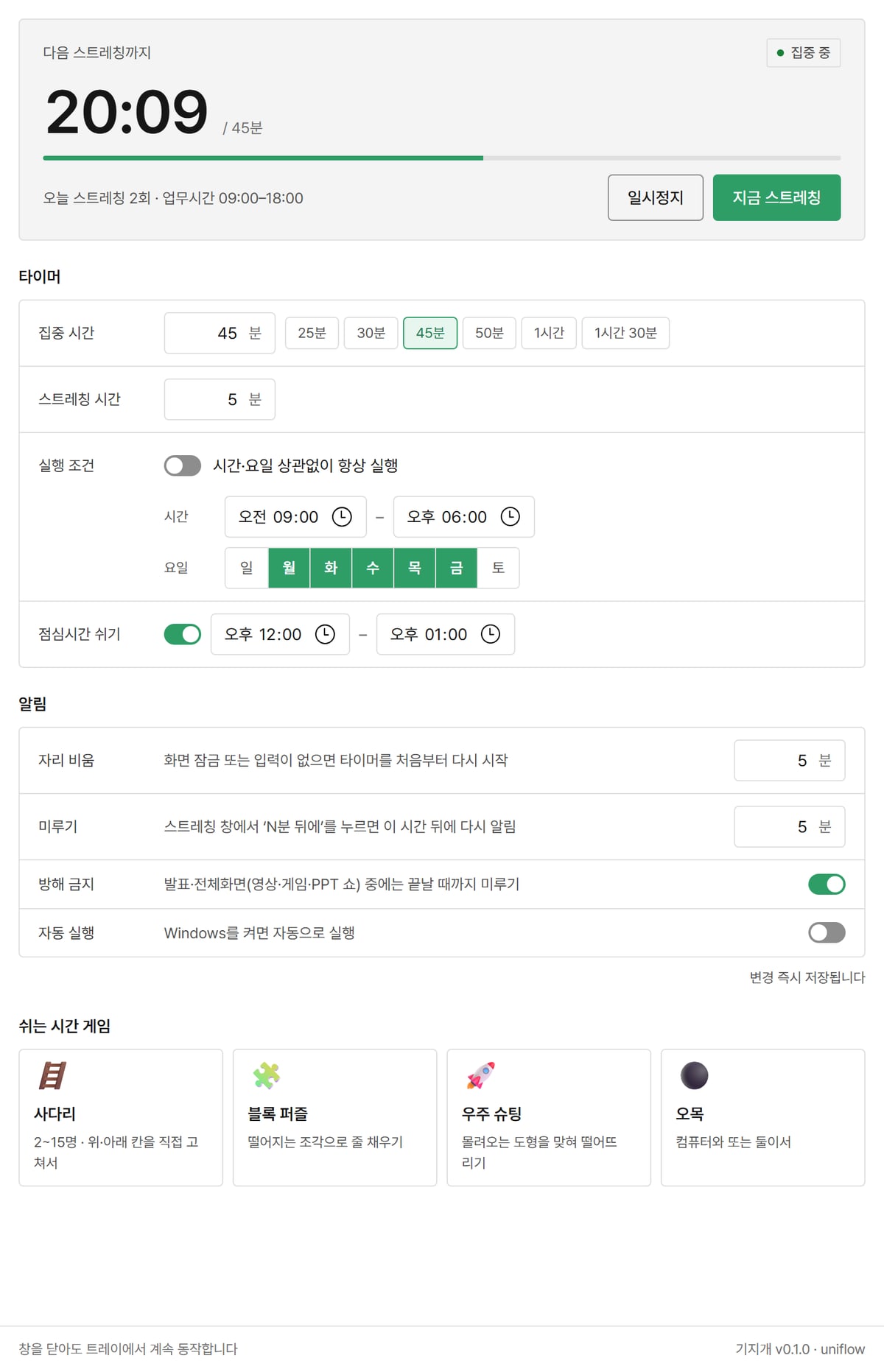
쉬는 시간용 미니 게임이 들어 있습니다. 2~15명 사다리, 블록 퍼즐, 우주 슈팅, 오목.
기지개는 치료 도구가 아닙니다. 동작은 사무실에서 하는 가벼운 몸풀기입니다. 디스크 같은 질환이 있으면 어떤 동작이 맞는지 담당 의사 · 물리치료사와 먼저 상의하고, 아프거나 저리면 바로 멈추세요.
시작하는 순서
- 설치 또는 실행설치 파일은 사용자 폴더에 설치되며 관리자 권한이 필요 없습니다. 설치가 싫으면 실행 파일을 원하는 폴더에 두고 바로 실행합니다.
- 시간 정하기처음 실행하면 설정 창이 뜹니다. 집중 시간(기본 45분) · 스트레칭 시간(기본 5분) · 업무시간 · 요일을 고르면 바로 저장됩니다.
- 트레이에 두기창을 닫아도 작업 표시줄 오른쪽 트레이에서 계속 셉니다. 아이콘에 마우스를 올리면 남은 시간이 보입니다.
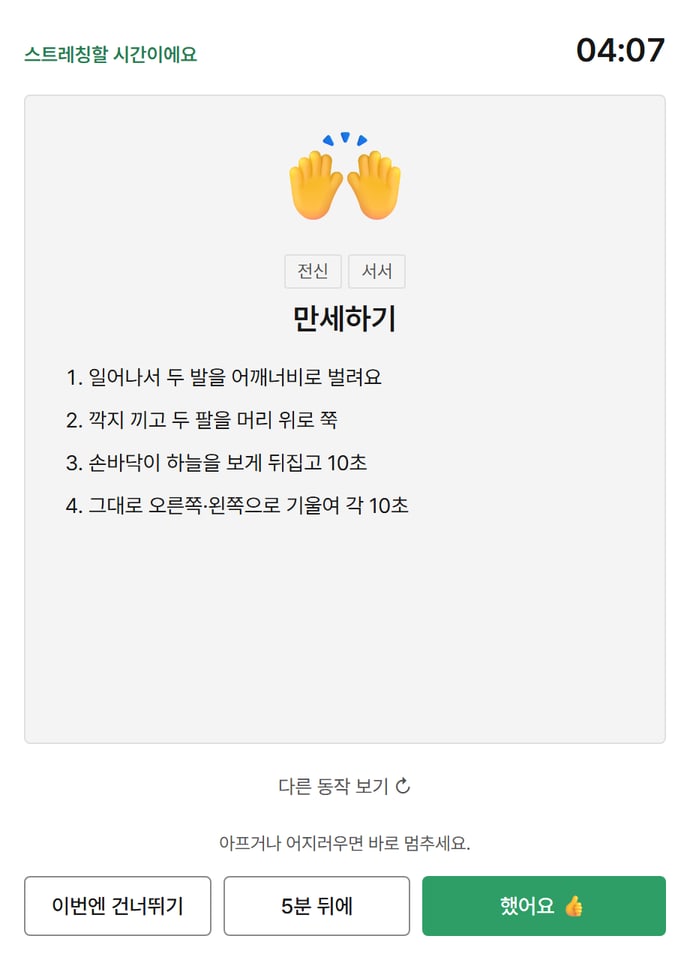
- 알림이 뜨면보여 주는 동작을 하고 했어요. 지금이 곤란하면 5분 뒤에, 이번은 넘기려면 건너뛰기.
윈도우를 켤 때 같이 켜지게 하려면 설정 창의 자동 실행을 켭니다. 완전히 끄려면 트레이 아이콘을 오른쪽 클릭 → 종료.
기능
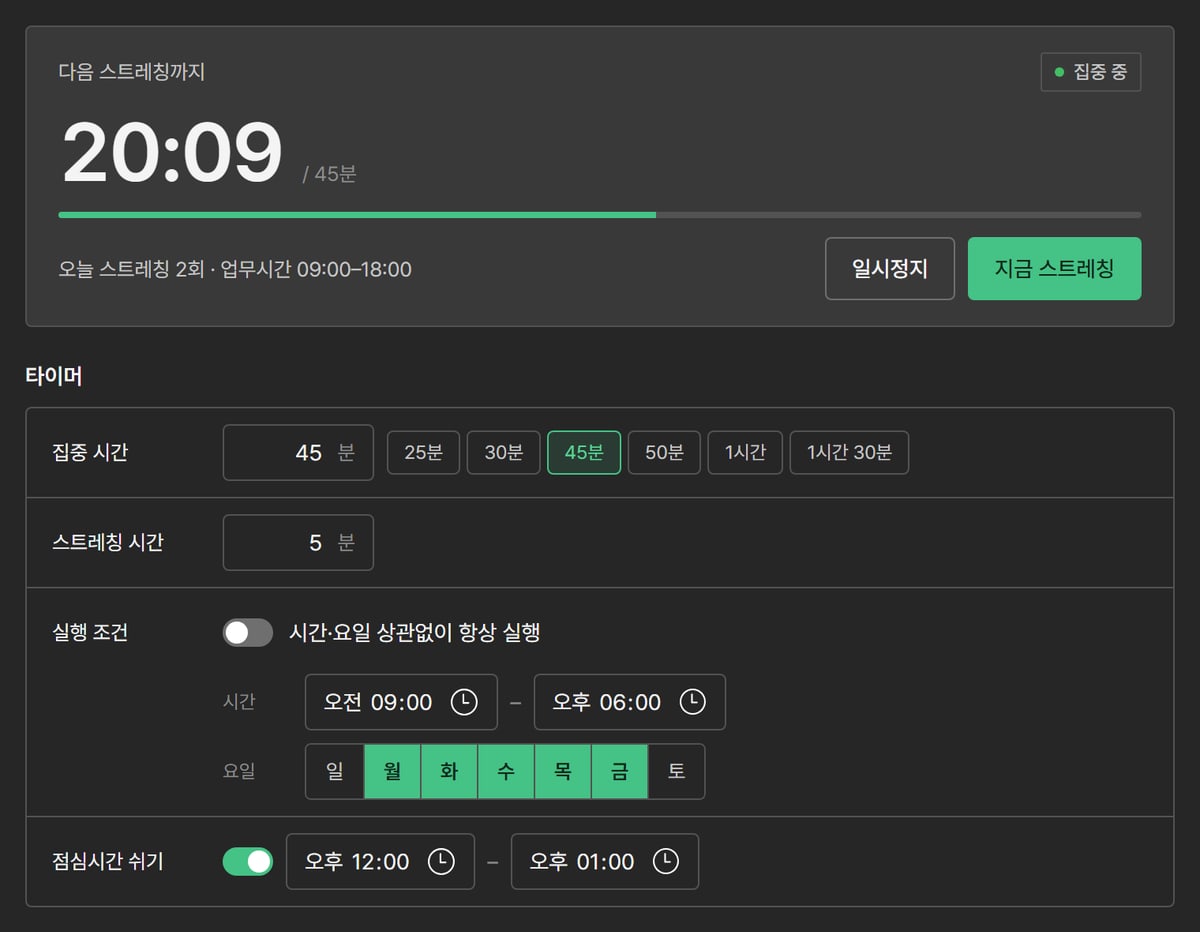
| 타이머 | N분 집중하면 M분 스트레칭. 집중 시간은 1분~8시간, 25분 · 30분 · 45분 · 50분 · 1시간 · 1시간 30분은 버튼 한 번. |
|---|---|
| 근무 시간 | 업무시간 · 근무 요일 · 점심시간 안에서만 동작. 밤샘 근무처럼 자정을 넘는 시간도 됩니다. "항상 실행"을 켜면 시간과 관계없이 동작합니다. |
| 자리 비움 | 화면 잠금 · 일정 시간(기본 5분) 입력 없음 · 절전에서 깨어남 → 타이머를 처음부터. 스트레칭하는 동안에는 자리를 비워도 그대로 셉니다. |
| 방해 금지 | 발표 모드 · 전체화면 앱(영상 · 게임 · PPT 쇼) 중에는 끝날 때까지 알림을 미룹니다. 끌 수도 있습니다. |
| 스트레칭 창 | 항상 위에 뜨는 작은 창. 동작 이름 · 부위 · 앉아서/서서 · 순서대로 따라 하는 설명, 남은 시간. 다른 동작이 하고 싶으면 다른 동작 보기. 시간이 끝나면 스스로 닫힙니다. |
| 트레이 메뉴 | 지금 스트레칭 · 일시정지 · 게임 · 설정 · 종료. 오늘 몇 번 했는지는 설정 창 맨 위에. |
| 미니 게임 | 사다리(2~15명, 위 · 아래 칸 직접 수정, 사다리 가리기) · 블록 퍼즐 · 우주 슈팅 · 오목(컴퓨터 쉬움 · 보통 · 어려움 / 둘이서). |
| 화면 | 라이트 · 다크는 Windows 설정을 따릅니다. |
화면
지키는 것
아무것도 보내지 않음
계정 · 광고 · 사용 통계가 없습니다. 앱에는 네트워크 연결 코드가 없고, 보안 정책(CSP)이 외부 연결을 막습니다.
방해하지 않음
발표 · 전체화면 · 자리 비움 · 점심 · 퇴근 뒤에는 조용합니다. 알림은 일하는 중에만 뜹니다.
가볍게
설치 파일 1.6 MB. 창을 닫으면 창이 차지하던 메모리를 돌려주고 트레이 아이콘만 남습니다.
설정은 내 PC 에만
설정과 오늘 횟수는 %APPDATA%\kr.uniflow.unigijigae 에 작은 파일로 남습니다. 개인정보는 저장하지 않습니다.
받기 · 사양
| 설치 파일 | uni-gijigae-v0.1.0-windows-setup.exe · 1.6 MB · 2026-11-25 |
|---|---|
| SHA-256 | 1f9f6ba3f3afe6d00c817c22e1d36f1b6358ca4700b5dda56b3e968b17876b83 |
| 실행 파일 (설치 없음) | uni-gijigae-v0.1.0-windows-portable.exe · 3.7 MB |
| SHA-256 | c2e72c23c5bbabb3928d8cb3b69f946468b51dec58de69e323a5d4a670237ecb |
| 요구 사항 | Windows 10 / 11 (64비트) · WebView2 런타임 (Windows 11 기본 포함) |
| 설치 위치 | 사용자 폴더 — 관리자 권한 불필요. 제거는 설정 → 앱 |
| 저장 위치 | %APPDATA%\kr.uniflow.unigijigae — 설정 · 오늘 스트레칭 횟수 |
| 수집 데이터 | 없음. 광고 · 계정 · 사용 통계 없음 |
| 변경 내역 | GitHub Releases |
코드 서명 인증서가 없어 처음 실행할 때 "Windows의 PC 보호" 경고가 뜰 수 있습니다. 추가 정보 → 실행으로 진행하세요. 받은 파일이 맞는지는 PowerShell 에서 Get-FileHash 파일이름 으로 위 SHA-256 과 비교할 수 있습니다.
의견 보내기
있었으면 하는 동작이나 불편한 점은 [email protected] 으로 보내주세요. 다음 버전에 반영합니다.