
받아 적고, 며칠 이어 쓰고, 정리되면 프로젝트로 내보내는 Windows 메모장.
메모장은 빠르지만 서식과 이미지를 담지 못하고, 노트 앱은 메모가 쌓여 또 하나의 관리 대상이 됩니다. uniMD 는 그 사이에 있습니다. 쓰는 동안은 메모장처럼 가볍게 열고 닫고, 남길 것만 마크다운 파일로 프로젝트 폴더에 보냅니다. 메모는 정거장에 잠깐 머물다 떠나는 것을 기본으로 설계했습니다.
이럴 때 씁니다
회의 중에 받아 적을 때
Ctrl+N 한 번에 빈 메모가 열립니다. 이름은 나중에 붙입니다. 2초마다 자동 저장되어 창이 꺼져도 남습니다.
캡처를 곁들여 정리할 때
화면 캡처를 Ctrl+V 로 붙이면 편집 화면에 바로 보입니다. 큰 이미지는 긴 변 1,600px 로 줄여 저장합니다.
AI 답변을 옮겨 둘 때
Claude · 웹페이지에서 복사한 글의 제목 · 목록 · 표가 붙여넣는 순간 마크다운으로 정리됩니다.
메일로 보낼 때
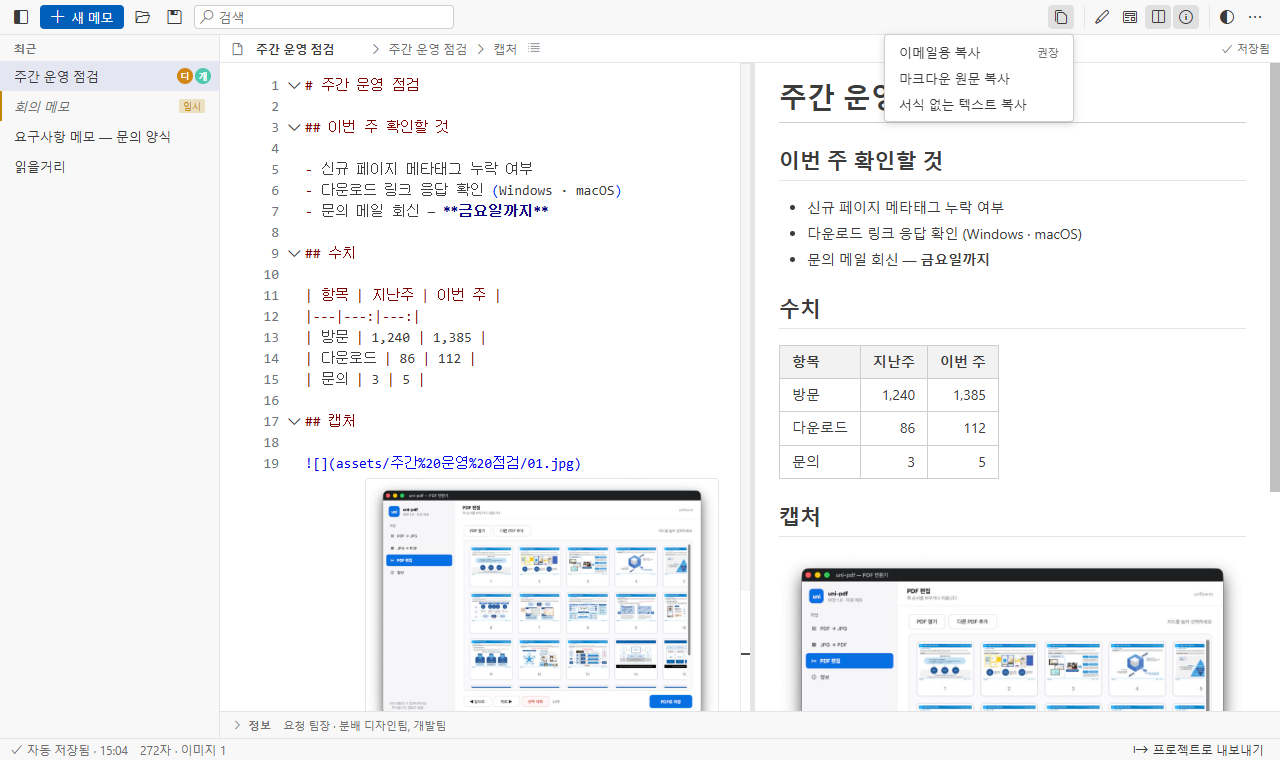
이메일용 복사 한 번이면 표 · 굵게 · 이미지가 살아서 메일 편집창에 붙습니다. 메신저 · 워드에도 같습니다.
여러 일이 섞여 있을 때
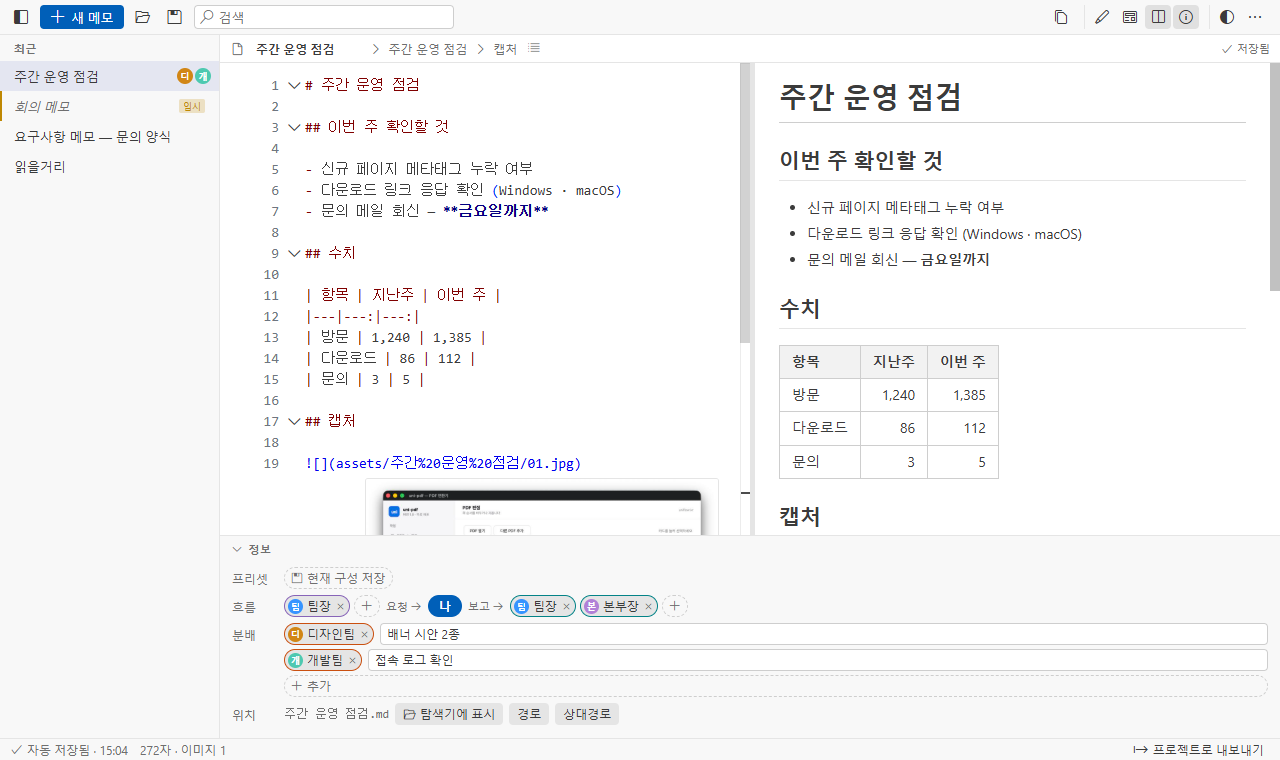
누가 요청했고 누구에게 보고하며 누구에게 넘겼는지를 클릭으로 기록합니다. 목록에 뱃지로 떠서 한눈에 구분됩니다.
정리가 끝났을 때
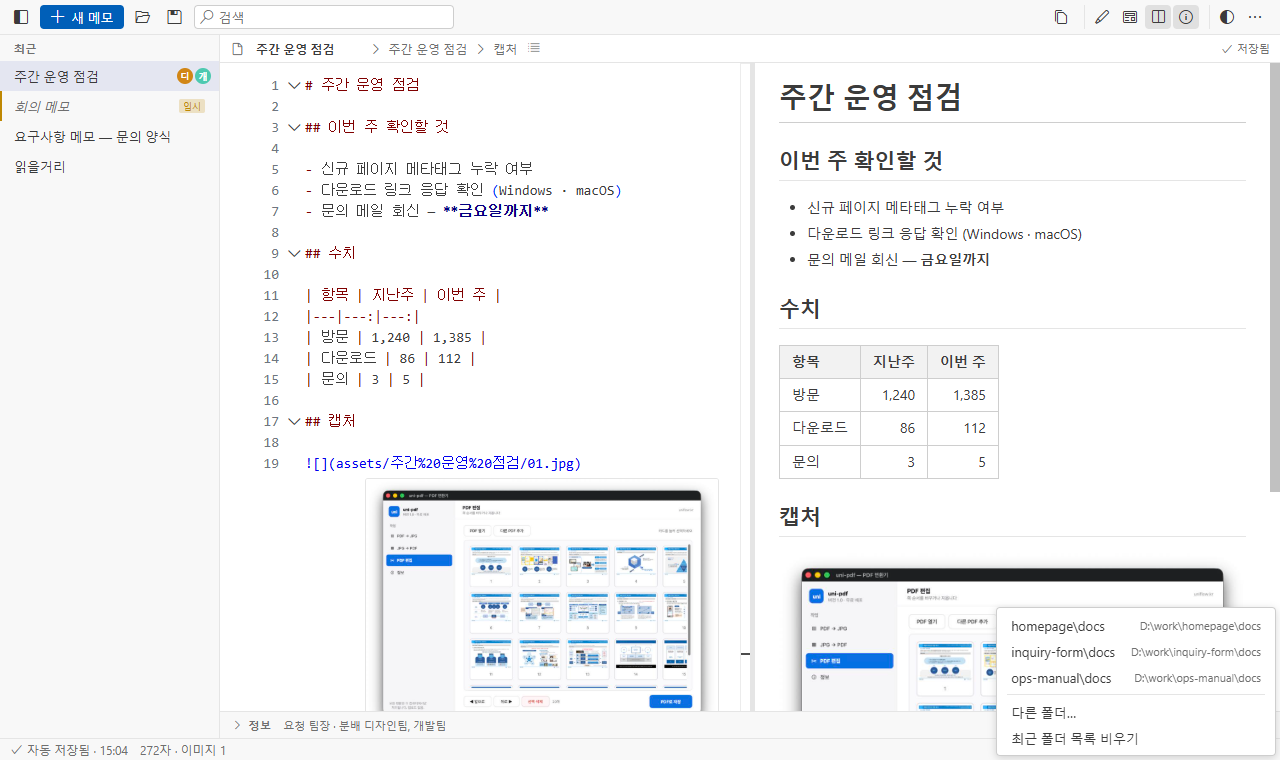
메모를 프로젝트의 docs 폴더로 내보냅니다. 이미지 폴더도 함께 갑니다. 한 번 보낸 폴더는 다음부터 목록에서 고릅니다.
시작하는 순서
- 설치받은 설치 파일을 실행합니다. 사용자 폴더(
%LOCALAPPDATA%\uniMD)에 설치되며 관리자 권한이 필요 없습니다. - 받아 적기 —
Ctrl+N이름 없는 메모는 임시로 표시되고, 쓰는 동안 자동 저장됩니다. - 남길 것만 확정 —
Ctrl+S이름을 붙이면 확정됩니다. 버릴 메모는 다른 메모로 넘어갈 때 저장 안 함을 누르면 이미지와 함께 휴지통으로 갑니다. - 내보내기 —
Ctrl+Shift+S정리된 메모를 프로젝트 폴더로 보냅니다. 원본은 uniMD 에 남으니 더 쓸 일이 없으면 지웁니다.
막히면 F1. 앱 안에 베스트 활용법 · 기능 설명 · 단축키를 정리한 사용 설명서가 있습니다.
기능
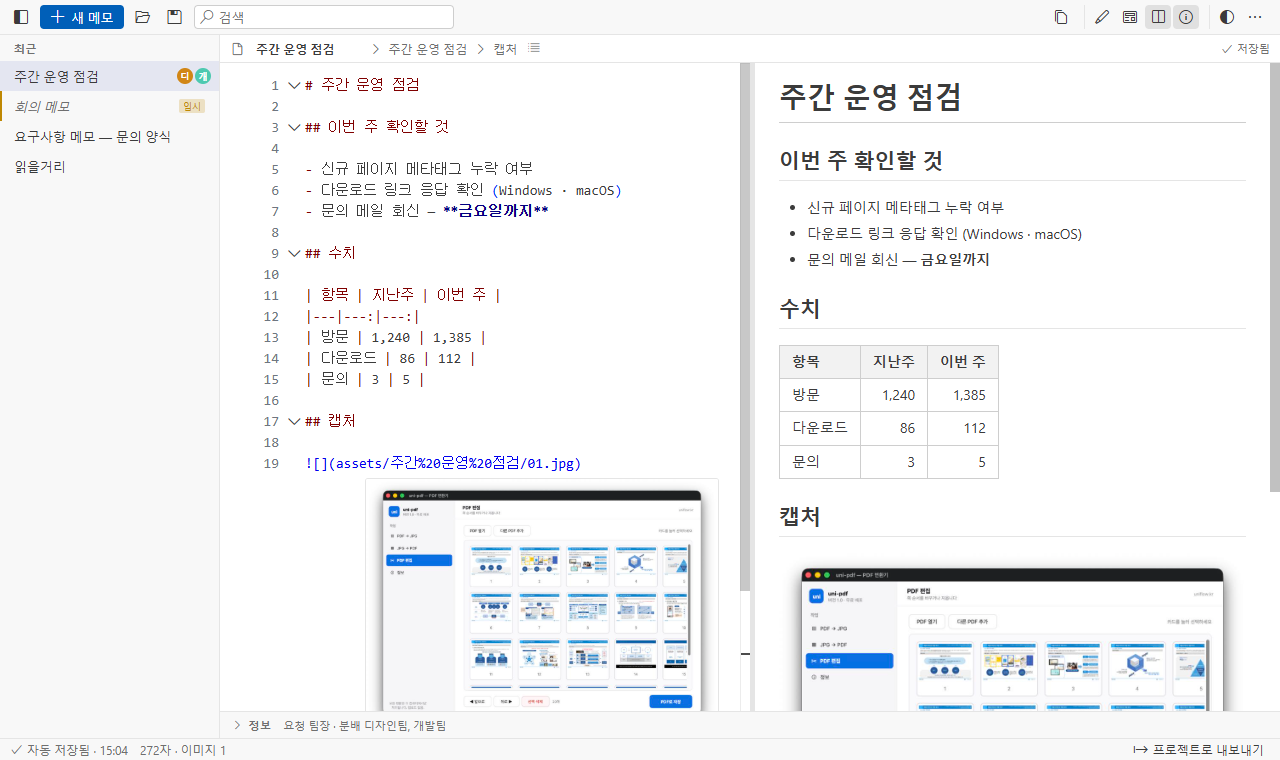
| 편집 · 미리 보기 | VS Code 와 같은 편집기(Monaco). 편집 · 미리 보기 · 분할 세 가지 보기. 마크다운 외에 json · yaml · sql · ps1 등 60여 종 텍스트 파일에 문법 색상. |
|---|---|
| 붙여넣기 정리 | 복사한 HTML 서식을 마크다운으로 바꿉니다. 글자만 들어온 경우에도 글머리표 · 번호 · 구분선을 복원합니다. 잘못 바뀌었으면 Ctrl+Z. |
| 이미지 | 붙여넣기 · 끌어다 놓기로 넣고, 편집 화면에 인라인으로 표시합니다. 메모를 버리거나 본문에서 링크를 지우면 저장할 때 이미지 파일도 정리합니다. |
| 복사 3종 | 이메일용(서식 정리 + 이미지 포함) · 마크다운 원문 · 서식 없는 텍스트. 미리 보기에서 드래그하면 선택한 부분만 복사합니다. |
| 버전 이력 | 저장 직전 내용을 3분 간격으로 남깁니다. 메모당 30개. 붙여넣기로 통째로 덮어썼을 때 시각을 골라 되돌립니다. |
| 찾기 | 검색칸은 제목과 본문을 함께 찾습니다. Ctrl+P 로 이름을 쳐서 바로 엽니다. 긴 메모는 줄 번호 옆 책갈피와 F8 로 오갑니다. |
| 볼트 밖 파일 | 탐색기의 "연결 프로그램"으로 아무 텍스트 파일이나 열고, 그 자리에 저장합니다. |
| 가져오기 | 다운로드 폴더 등에 흩어진 .txt · .md 메모를 골라 한 번에 옮깁니다. 원본을 지우는 옵션은 기본으로 꺼져 있습니다. |
화면
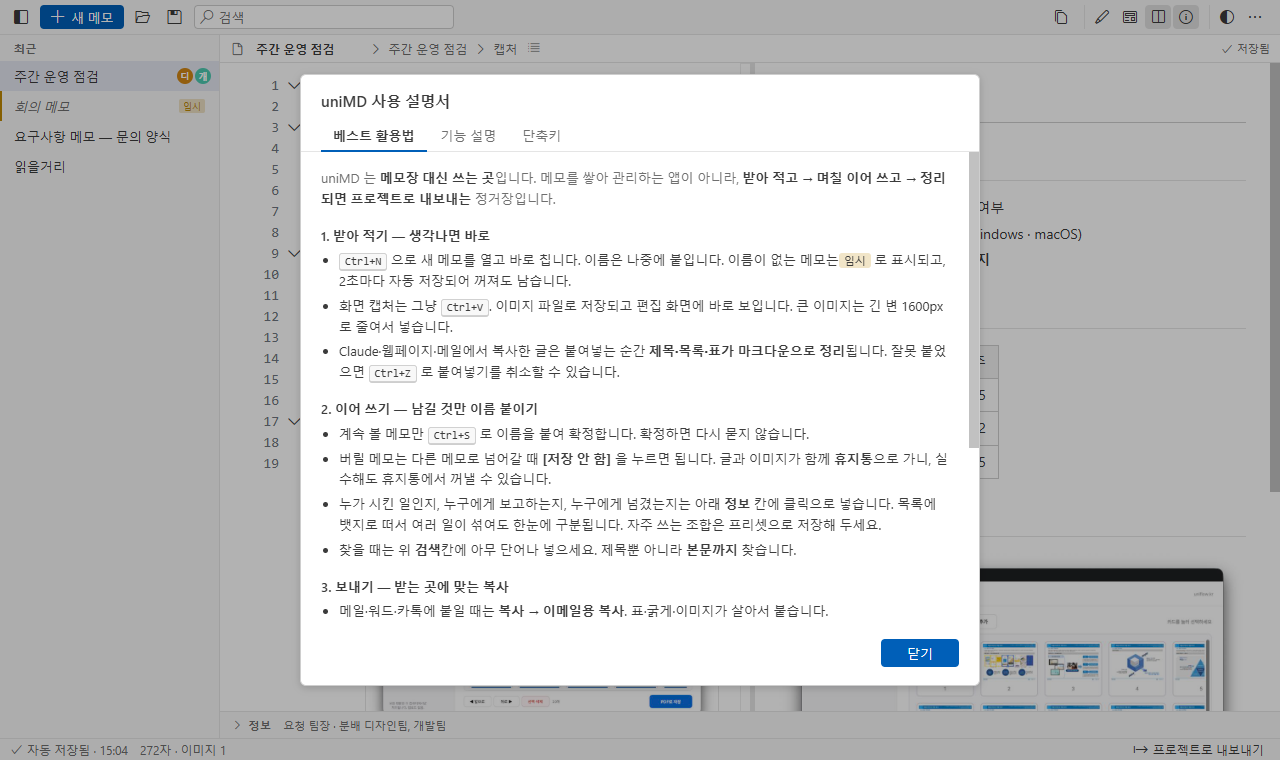
F1지키는 것
메모는 내 PC 에만
모든 메모는 문서\uniMD 폴더의 평범한 .md 파일입니다. 계정이 없고, 앱에는 네트워크 연결 코드가 없으며 보안 정책(CSP)이 외부 연결을 막습니다.
지우지 않고 휴지통으로
저장 안 함 · 삭제 · 이미지 정리는 모두 Windows 휴지통으로 보냅니다. 실수해도 되살릴 수 있습니다.
기본 앱을 빼앗지 않음
설치할 때 .bat · .csv 처럼 이미 주인이 있는 확장자는 그대로 두고, 연결 프로그램 목록에만 이름을 올립니다.
다른 도구로도 열림
전용 형식이 없습니다. VS Code · 메모장 · Git 으로 그대로 열리고, uniMD 를 지워도 메모는 남습니다.
받기 · 사양
| 설치 파일 | uniMD-v0.1.1-windows-setup.exe · 2.3 MB · 2026-10-16 |
|---|---|
| SHA-256 | 48b9a071526962f30a3b25f57d795479aa9decafa2ea505f4d72754bd09d4f2d |
| 요구 사항 | Windows 10 / 11 (64비트) · WebView2 런타임 (Windows 11 기본 포함) |
| 설치 위치 | %LOCALAPPDATA%\uniMD — 관리자 권한 불필요. 제거는 설정 → 앱 |
| 저장 위치 | %USERPROFILE%\Documents\uniMD — 메모 .md + 이미지 assets/ |
| 수집 데이터 | 없음. 광고 · 계정 · 사용 통계 없음 |
| 변경 내역 | GitHub Releases |
코드 서명 인증서가 없어 처음 실행할 때 "Windows의 PC 보호" 경고가 뜰 수 있습니다. 추가 정보 → 실행으로 진행하세요. 받은 파일이 맞는지는 PowerShell 에서 Get-FileHash 파일이름 으로 위 SHA-256 과 비교할 수 있습니다.
의견 보내기
불편한 점이나 있었으면 하는 기능은 [email protected] 으로 보내주세요. 메모장의 가벼움을 해치지 않는 범위에서 다음 버전에 반영합니다.