지하철에서 Claude에게 일 시키기 — Dispatch로 24시간 AI와 협업하는 법
Claude Cowork Dispatch로 스마트폰에서 컴퓨터의 Claude Code를 원격 제어하는 방법. 설정부터 실전 시나리오까지 정리합니다.
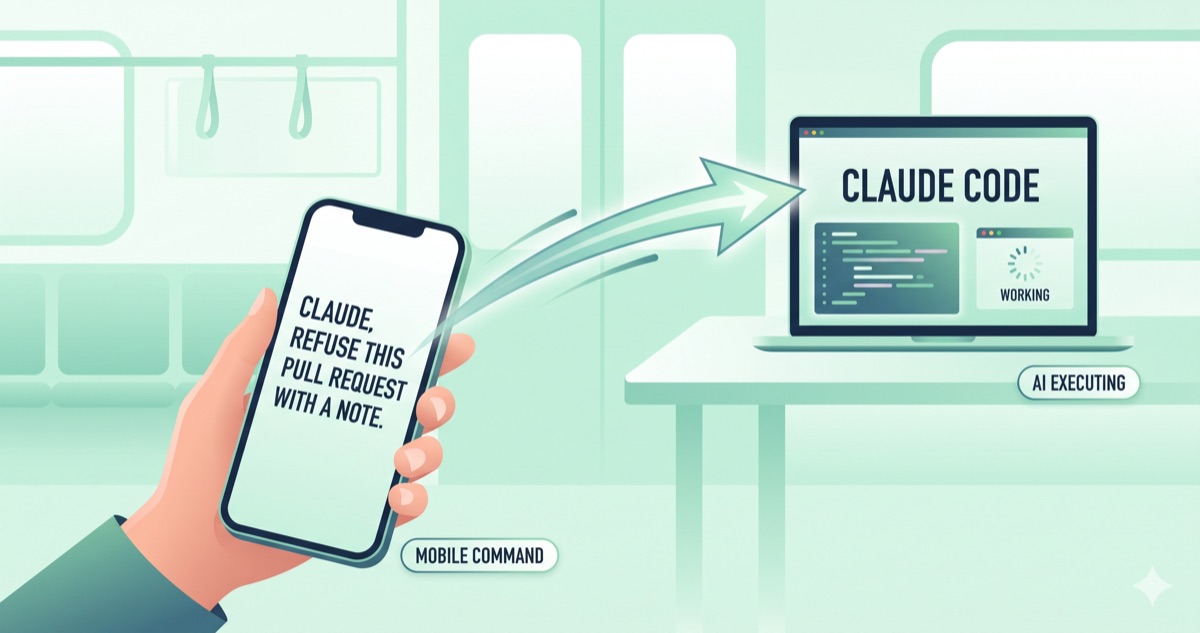
Claude Dispatch를 쓰면 이런 일이 가능합니다. 출근길 지하철에서 폰으로 지시를 보냅니다. "어제 받은 매출 데이터로 분석 슬라이드를 만들어줘, PDF로 저장해." 고객사에 도착할 때쯤 폰에 알림이 옵니다. "완료했습니다." PDF를 열어 바로 고객에게 보여줍니다.
이게 Claude Dispatch입니다. 컴퓨터 앞에 앉아 있지 않아도, 스마트폰에서 집이나 사무실의 Claude Code를 원격으로 제어하는 기능입니다.
Dispatch가 뭔가
Claude Cowork에 포함된 기능으로, 스마트폰의 Claude 앱에서 컴퓨터의 Claude Code에 작업을 보내는 원격 제어 시스템입니다.
일반적인 클라우드 AI와 다른 점이 있습니다. Claude Dispatch는 클라우드가 아니라 여러분의 컴퓨터에서 작업을 실행합니다. Claude Code 공식 문서에서 설치 및 설정 방법을 확인할 수 있습니다. Claude Code가 로컬 파일에 접근하고, 설치된 앱을 사용하고, 컴퓨터의 자원을 활용합니다.
할 수 있는 것:
- 컴퓨터에 저장된 파일 읽기·수정·생성
- 스프레드시트 데이터 분석 후 보고서 생성
- 프로젝트 코드 수정·테스트 실행
- PDF, 슬라이드 등 문서 생성
- 작업 완료 시 푸시 알림 수신
제한 사항:
- 컴퓨터가 켜져 있고 Claude Desktop이 실행 중이어야 합니다
- 컴퓨터가 절전 모드에 들어가면 Dispatch도 멈춥니다
- 클라우드 컴퓨팅이 아니라 원격 제어입니다
설정 방법
설정은 2분이면 끝납니다.
준비물:
- 컴퓨터에 Claude Desktop 앱 설치
- 스마트폰에 Claude 앱 설치 (iOS/Android)
- 같은 Claude 계정으로 로그인
단계:
- 컴퓨터에서 Claude Desktop 실행 → Cowork(또는 Claude Code) 모드 진입
- 좌측 사이드바에서 "Dispatch" 클릭
- "시작하기" 클릭 → QR 코드 표시
- 스마트폰 Claude 앱에서 QR 코드 스캔
- 연결 완료 — 폰에서 메시지를 보내면 컴퓨터의 Claude Code가 실행
권한과 보안 — 서브 PC 활용 권장
Dispatch는 강력하지만, 그만큼 주의가 필요합니다. 스마트폰에서 보낸 지시가 컴퓨터에서 실행되므로, 의도치 않은 파일 수정이나 삭제가 일어날 수 있습니다.
권장 환경 구성:
- 메인 업무 PC에서 직접 사용하지 마세요. 중요한 업무 파일이 있는 컴퓨터에서 Dispatch를 상시 열어두는 것은 위험합니다
- 서브 PC 또는 전용 환경을 사용하세요. 구형 노트북, 미니 PC, 또는 별도 사용자 계정을 만들어 Dispatch 전용으로 쓰면 위험이 격리됩니다
- 작업 폴더를 지정하세요. Dispatch가 접근하는 폴더를 제한하면, 다른 파일이 실수로 영향받는 것을 방지합니다
실전 구성 예시:
서브 PC (또는 전용 계정)
├── dispatch-workspace/      ← Dispatch 작업 전용 폴더
│   ├── CLAUDE.md            ← AI 지침
│   ├── data/                ← 분석용 데이터
│   ├── output/              ← 결과물 저장
│   └── templates/           ← 보고서 템플릿
이렇게 하면 Dispatch가 작업하는 범위가 명확해지고, 메인 PC의 업무 파일은 안전합니다.
실전 시나리오 — 지하철에서 고객 요청에 대응하기
마케터 A씨의 상황을 봅니다.
배경:
A씨의 서브 PC에는 월간 마케팅 보고 엑셀 파일(월간보고_2026Q1.xlsx)이 있습니다. 채널별 광고 집행 비용, 전환율, 고객 유입 경로 등이 시트별로 정리된 파일입니다. 서브 PC에 Claude Desktop과 Dispatch가 켜져 있습니다.
9:15 AM — 지하철 탑승, 고객사로 이동 중
고객사 담당자에게서 카톡이 옵니다. "오늘 미팅에서 지난 분기 채널별 전환 단가(CPA) 추이를 좀 보여주실 수 있나요? 경영진 보고에 쓸 자료가 필요해서요."
보통이라면?
"지금 이동 중이라 확인이 어렵습니다. 미팅 후에 따로 정리해서 보내드리겠습니다." — 이렇게 답할 수밖에 없습니다. 핸드폰으로 엑셀 파일을 열어서 데이터를 추출하고 정리하는 건 사실상 불가능하니까요.
Dispatch를 쓴다면?
9:18 AM — 폰에서 Dispatch로 지시
Claude 앱을 열고 Dispatch로 메시지를 보냅니다.
dispatch-workspace/data/월간보고_2026Q1.xlsx 파일에서 다음 작업을 해줘.
- 1월~3월 채널별(네이버, 구글, 메타, 카카오) 광고비와 전환 수를 추출
- 채널별 CPA(전환 단가 = 광고비 ÷ 전환 수) 월별 추이를 계산
- 가장 효율이 좋아진 채널과 나빠진 채널을 분석
- 경영진 보고용 슬라이드 형태로 정리해서 output/CPA분석_Q1.pdf로 저장
슬라이드에 포함할 것:
- 채널별 CPA 비교표
- 월별 추이 요약
- 효율 개선/하락 채널에 대한 원인 추정과 다음 분기 제안
9:20 AM — 작업 진행 중
폰 화면에서 Claude가 작업하는 과정이 실시간으로 보입니다. 엑셀 파일을 읽고, Python으로 데이터를 추출하고, 계산하고, 슬라이드 문서를 생성하는 단계가 표시됩니다. 중간에 파일 접근 권한 승인이 필요하면 폰에서 바로 허용합니다.
9:35 AM — 푸시 알림 수신
"작업 완료: output/CPA분석_Q1.pdf 생성됨."
PDF를 열어봅니다. 4장짜리 슬라이드가 만들어져 있습니다.
- 1장: 채널별 CPA 비교표 (1월/2월/3월)
- 2장: CPA 월별 추이 요약 — 메타가 1월 대비 3월에 23% 개선, 네이버는 15% 악화
- 3장: 원인 분석 — 메타는 리타겟팅 캠페인 도입 효과, 네이버는 브랜드 키워드 단가 상승 추정
- 4장: 다음 분기 제안 — 메타 예산 확대, 네이버는 키워드 구조 재편 검토
요청한 CPA 데이터뿐 아니라, 원인 추정과 다음 분기 액션 제안까지 포함되어 있습니다. 고객이 요청한 것 이상의 자료가 준비됐습니다.
9:38 AM — 고객에게 답장
"네, 준비해뒀습니다. 미팅에서 바로 보여드리겠습니다."
9:50 AM — 고객사 도착
output 폴더는 미리 Google Drive와 동기화해뒀으므로, 폰에서 PDF를 바로 열어 고객에게 보여줍니다. 고객은 단순 데이터가 아니라 분석과 제안까지 포함된 슬라이드를 보고 놀랍니다.
핵심: 이동 중에 폰으로 타이핑한 건 지시 메시지뿐입니다. 엑셀을 열지도, 계산을 하지도, 슬라이드를 만들지도 않았습니다. 서브 PC의 Claude Code가 전부 처리했습니다.
다른 활용 시나리오
주간 보고서 자동 생성
금요일 퇴근 후, 폰에서 "이번 주 업무 폴더 내용으로 주간 보고서 초안 만들어줘" → 월요일 아침 출근하면 초안이 준비되어 있습니다.
데이터 분석 후 시각화
"지난 6개월 광고 집행 데이터를 분석해서 채널별 ROI 비교표를 만들어줘" → 이동 중에 지시, 도착하면 결과 확인.
코드 수정 및 테스트
개발자라면 "main 브랜치에서 버그 리포트 #42번 확인하고 수정 PR 만들어줘" → 통근 중에 지시, 사무실 도착하면 PR 리뷰만 하면 됩니다.
Dispatch vs 일반 웹 AI 비교
| 항목 | 일반 웹 AI | Dispatch |
|---|---|---|
| 파일 접근 | 업로드한 파일만 | 컴퓨터의 모든 파일 |
| 실행 환경 | 클라우드 | 내 컴퓨터 |
| 결과물 저장 | 대화 안에서만 | 컴퓨터 폴더에 직접 저장 |
| 데이터 보안 | 클라우드 서버 경유 | 로컬 처리 (지침·메모리) |
| 컴퓨터 필요 | 불필요 | 필수 (켜져 있어야 함) |
| 작업 규모 | 대화 내 텍스트 처리 | 파일 생성·수정·분석 모두 가능 |
Dispatch를 더 효과적으로 사용하려면 AI 지침 파일을 잘 설정해두는 것이 중요합니다. AI 지침 설정 가이드에서 커스텀 지침 설정법을, AI 지침으로 디버깅 효율 높이기에서 실전 활용 팁을 확인하세요.
Claude Dispatch로 달라지는 업무 방식
Dispatch는 "24시간 일하는 AI 비서"가 아니라, "언제든 지시를 보낼 수 있는 원격 제어"입니다. 클라우드 서비스가 아니라 내 컴퓨터를 활용하기 때문에, 파일 접근과 보안 면에서 웹 AI보다 유리합니다.
다만 강력한 만큼 권한 관리에 주의가 필요합니다. 서브 PC나 전용 환경에서 폴더를 제한하고 사용하는 것을 권장합니다.
Claude Dispatch로 이동 중에도 AI와 협업할 수 있다는 것 — 그것만으로도 업무 방식이 달라집니다. 출퇴근 시간, 대기 시간, 이동 시간이 모두 생산적인 시간으로 바뀝니다.