Codex 한글 설정 완전 가이드 — Windows·Mac·Linux UTF-8 인코딩 해결법
Codex CLI에서 한글이 깨지는 근본 원인은 인코딩 설정입니다. Windows chcp, PowerShell, config.toml까지 OS별 UTF-8 설정법을 정리합니다.
2편: Codex vs Claude Code 한글 비교
3편: Codex CLI 설치 트러블슈팅
4편: Codex 에러 메시지별 대처법
▶ 5편: Codex 한글 설정 완전 가이드 (이 글)
1편에서 Codex 한글 깨짐의 원인을 분석했고, 4편에서 에러 메시지 대처법을 다뤘습니다. 이번 글에서는 Codex 한글 설정을 OS별로 완전히 정리합니다. "왜 깨지는가"가 아니라 "어떻게 고치는가"에 집중합니다.
Codex 한글 설정 — 문제의 핵심은 코드페이지
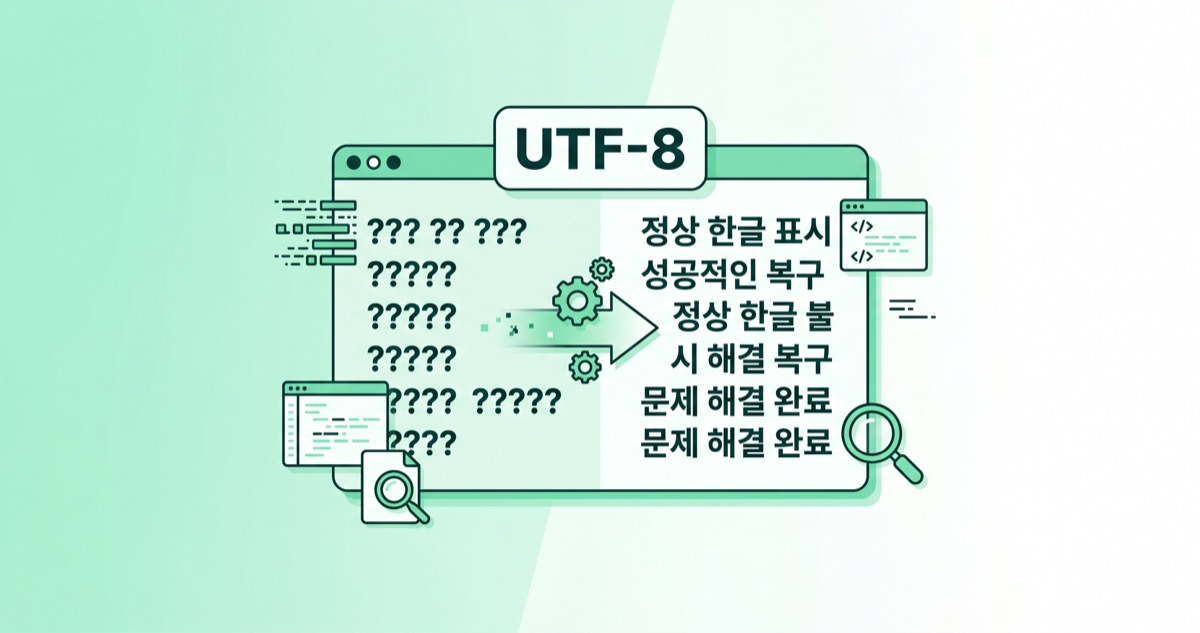
Codex CLI는 내부적으로 UTF-8을 사용합니다. 문제는 Codex가 셸 명령을 실행할 때 운영체제의 시스템 코드페이지를 그대로 상속한다는 점입니다. 한국어 Windows의 기본 코드페이지는 CP949(EUC-KR)이므로, Codex가 UTF-8로 출력한 한글이 CP949로 해석되면서 깨집니다.
이 문제는 GitHub Issue #7290에서 "PowerShell 7과 VS Code를 UTF-8로 설정해도 Codex가 셸을 스폰할 때 시스템 코드페이지로 되돌아간다"고 보고되어 있습니다.
Windows에서 Codex 한글 설정 — 3단계 해결법
Windows에서 Codex 한글 설정이 가장 많은 문제를 일으킵니다. 아래 3가지를 순서대로 적용하세요.
1단계: 시스템 로케일 변경 (가장 근본적)
설정 → 시간 및 언어 → 언어 및 지역 → 관리 언어 설정 → 시스템 로캘 변경에서 **"Beta: 세계 언어 지원을 위해 유니코드 UTF-8 사용"**을 체크합니다. 재부팅이 필요합니다.
이 설정은 시스템 전체 코드페이지를 65001(UTF-8)로 바꿉니다. Windows 10 1903 이상, Windows 11에서 사용 가능합니다. 단, ANSI 전용 레거시 프로그램이 깨질 수 있으니 주의하세요.
2단계: PowerShell 프로필 설정
PowerShell 프로필($PROFILE)에 다음을 추가합니다.
[code lang="powershell"] [Console]::OutputEncoding = [System.Text.Encoding]::UTF8 $OutputEncoding = [System.Text.Encoding]::UTF8 [/code]
chcp 65001보다 안정적입니다. chcp는 CMD 세션에만 적용되고 새 창을 열면 초기화되지만, PowerShell 프로필은 매 세션 자동 적용됩니다.
3단계: config.toml 한글 로케일 설정
Codex CLI의 설정 파일은 ~/.codex/config.toml입니다. 다음을 추가하면 Codex가 스폰하는 셸의 로케일을 강제로 한국어 UTF-8로 지정할 수 있습니다.
[code lang="toml"] [shell_environment_policy] inherit = "core"
[shell_environment_policy.overrides] LANG = "ko_KR.UTF-8" [/code]
참고: 전용 인코딩 설정 옵션은 존재하지 않습니다(GitHub Issue #4013). Codex가 내부적으로 UTF-8을 강제하므로, 문제는 항상 외부(OS/셸) 쪽에 있습니다.
Mac에서 Codex 한글 설정
macOS는 기본적으로 UTF-8이라 대부분 문제가 없습니다. 다만 한 가지 알려진 이슈가 있습니다.
Codex 샌드박스가 LC_ALL=C.UTF-8을 강제 설정하는데, macOS에는 C.UTF-8 로케일이 기본 제공되지 않습니다(GitHub Issue #9354). bash에서 setlocale 경고가 나올 수 있습니다.
해결: ~/.codex/config.toml에 다음을 추가합니다.
[code lang="toml"] [shell_environment_policy.overrides] LANG = "ko_KR.UTF-8" [/code]
Linux에서 Codex 한글 설정
Linux는 시스템 로케일이 UTF-8이면 추가 설정 없이 정상 작동합니다. locale 명령으로 확인하세요.
[code lang="bash"] locale
LANG=ko_KR.UTF-8 또는 en_US.UTF-8이면 정상
[/code]
만약 UTF-8이 아니라면:
[code lang="bash"] sudo locale-gen ko_KR.UTF-8 sudo update-locale LANG=ko_KR.UTF-8 [/code]
Codex 한글 설정 시 알아둘 추가 이슈
Codex 한글 설정을 완료해도 남아 있을 수 있는 문제들입니다.
- 한국어 IME 입력 문제: Codex TUI(터미널 UI)에서 한글 조합 중 화면이 깜빡이거나 글자가 사라질 수 있습니다. TUI가 전체 화면을 다시 그리면서 IME 조합 상태가 끊기는 현상입니다(GitHub Issue #4870)
- UTF-8 BOM 문제: Codex가 기본적으로 UTF-8 BOM을 붙여 파일을 저장하는데, 이것이 CJK 콘텐츠를 깨뜨릴 수 있습니다(GitHub Issue #15967)
- EUC-KR 레거시 파일: CP949/EUC-KR로 인코딩된 기존 파일을 Codex가 수정하면 깨집니다. Codex 사용 전에
iconv로 변환하세요
[code lang="bash"] iconv -f euc-kr -t utf-8 input.txt > output.txt [/code]
Codex 한글 설정 체크리스트
| 항목 | Windows | Mac | Linux |
|---|---|---|---|
| 시스템 UTF-8 | 로케일 변경 필수 | 기본 OK | locale 확인 |
| PowerShell/셸 | 프로필에 UTF8 추가 | 불필요 | 불필요 |
| config.toml LANG | 권장 | 권장 (C.UTF-8 이슈 방지) | 선택 |
| IME 조합 | 이슈 있음 | 이슈 있음 | 정상 |
| BOM 문제 | 주의 | 주의 | 주의 |
| EUC-KR 파일 | iconv 변환 필수 | iconv 변환 필수 | iconv 변환 필수 |
Codex 한글 설정의 핵심은 결국 시스템 코드페이지를 UTF-8로 통일하는 것입니다. Codex 자체는 UTF-8만 사용하므로, OS 쪽만 맞추면 대부분의 한글 깨짐이 해결됩니다. 다음 글에서는 Codex가 다운됐을 때 Claude Code나 Gemini CLI로 즉시 전환하는 방법을 다룹니다.